
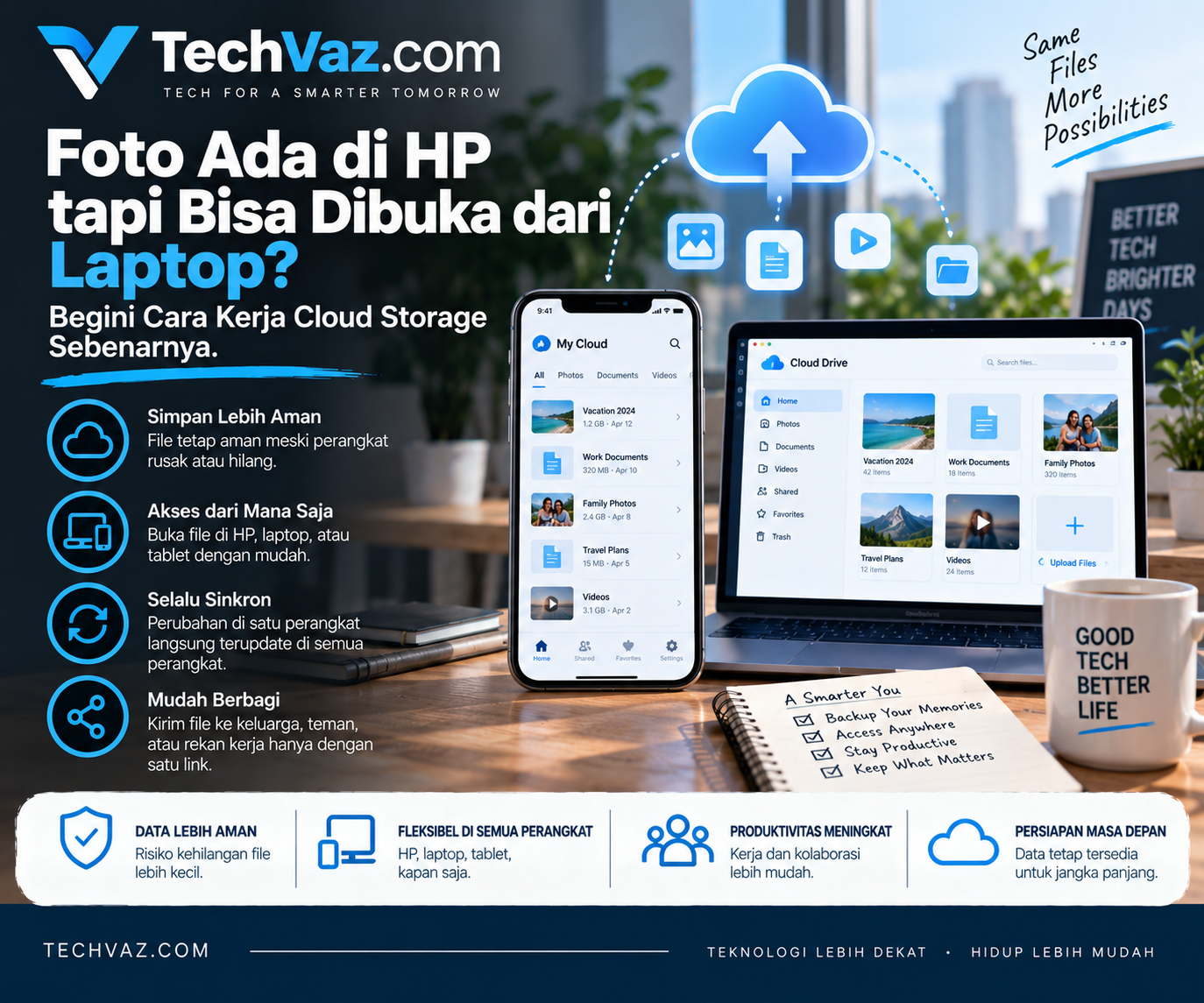
Ambil foto menggunakan HP.
Beberapa menit kemudian buka laptop.
Foto yang sama sudah muncul.
Buat dokumen di komputer kantor.
Pulang ke rumah.
Buka tablet.
Dokumennya masih ada.
HP lama rusak.
Login menggunakan akun yang sama di HP baru.
Sebagian foto dan file kembali muncul.
Buat orang yang sudah terbiasa dengan teknologi, hal tersebut terasa biasa.
Tetapi kalau dipikir lagi, sebenarnya cukup aneh.
File awalnya dibuat di satu perangkat.
Kok bisa muncul di perangkat lain?
Jawabannya sering berkaitan dengan teknologi yang disebut cloud storage.
Nama “cloud” membuatnya terdengar seolah file kita benar-benar melayang di awan.
Tentu saja tidak.
Di balik tombol upload dan folder yang terlihat sederhana, terdapat server, jaringan internet, akun pengguna, sistem sinkronisasi, dan berbagai infrastruktur lain yang bekerja supaya file bisa tersedia ketika kita membutuhkannya.
Lalu apa itu cloud storage, apa bedanya dengan penyimpanan HP, dan apakah menyimpan file di cloud berarti file tersebut tidak lagi ada di perangkat?
Mari mulai dari konsep paling sederhana.
Apa Itu Cloud Storage?
Cloud storage adalah layanan yang memungkinkan data disimpan pada infrastruktur server yang dikelola penyedia layanan dan diakses melalui jaringan, biasanya internet.
Datanya bisa berupa:
foto,
video,
dokumen,
file pekerjaan,
backup,
atau jenis data lainnya.
Kita mengaksesnya menggunakan aplikasi, browser, atau sistem operasi yang terhubung dengan akun.
Karena file tidak hanya bergantung pada satu perangkat fisik, file tersebut dapat tersedia dari perangkat lain selama kita memiliki akses yang diperlukan.
Jadi File Sebenarnya Disimpan di Mana?
Bukan di awan.
Istilah cloud lebih menggambarkan cara layanan komputasi disediakan kepada pengguna.
Pada sisi fisik, data tetap berada pada hardware nyata di data center.
Ada:
server,
storage system,
network equipment,
power infrastructure,
cooling,
dan berbagai sistem lainnya.
Kita sebagai pengguna tidak perlu mengetahui hard disk mana yang secara fisik menyimpan satu foto tertentu.
Kompleksitas tersebut ditangani penyedia layanan.
Cloud Bukan Berarti “Tidak Ada Komputer”
Justru cloud membutuhkan banyak komputer dan infrastruktur.
Bedanya, hardware tersebut bukan berada di meja kita.
Penyimpanan HP dan Cloud Storage Itu Berbeda
Ini salah satu hal yang sering membingungkan.
Misalnya HP memiliki:
256 GB internal storage.
Kemudian kita membeli:
200 GB cloud storage.
Apakah sekarang HP berubah menjadi 456 GB?
Tidak.
Keduanya merupakan penyimpanan yang berbeda.
Internal Storage
Internal storage adalah kapasitas penyimpanan fisik pada perangkat.
Digunakan untuk:
sistem operasi,
aplikasi,
foto lokal,
video,
download,
cache,
dan data lainnya.
Cloud Storage
Cloud storage berada pada infrastruktur layanan cloud dan diakses melalui koneksi jaringan.
Jadi membeli kapasitas cloud tidak menambahkan chip storage ke HP.
Analogi Sederhana
Bayangkan rumah punya lemari.
Itu internal storage.
Kemudian kita menyewa storage unit di tempat lain.
Itu cloud storage.
Menyewa storage unit tidak membuat lemari rumah menjadi lebih besar.
Tetapi kita punya tempat tambahan untuk menyimpan barang.
Lalu Kenapa Cloud Bisa Membantu HP yang Penuh?
Karena beberapa sistem memungkinkan file asli disimpan di cloud sementara perangkat mempertahankan versi yang lebih kecil, cache, thumbnail, atau hanya mengunduh file ketika dibutuhkan.
Implementasinya berbeda tergantung layanan.
Jangan Langsung Hapus File Sebelum Memahami Sistem Sinkronisasi
Ini sangat penting.
Banyak orang berpikir:
“Sudah ada di cloud, gue hapus dari gallery aja.”
Kemudian file ikut hilang dari cloud.
Kenapa?
Karena yang digunakan ternyata sync, bukan backup independen.
Apa Itu Sync?
Synchronization atau sinkronisasi bertujuan menjaga data tertentu konsisten antara perangkat dan cloud.
Misalnya ada folder:
Photos
Foto A ada di HP dan cloud.
Kita menghapus Foto A dari library yang tersinkronisasi.
Sistem dapat menganggap:
“User ingin Foto A dihapus.”
Perubahan tersebut kemudian disinkronkan.
Hasilnya file juga dapat hilang dari perangkat atau lokasi lain yang terhubung.
Sync Bukan Sama dengan Backup
Ini salah satu konsep terpenting dalam artikel ini.
Apa Itu Backup?
Backup dibuat agar kita memiliki salinan data yang dapat digunakan untuk recovery ketika data utama hilang atau rusak.
Idealnya backup tidak sekadar mencerminkan setiap perubahan pada sumber tanpa mekanisme recovery.
Sync Fokus pada Konsistensi
Backup fokus pada pemulihan.
Keduanya bisa menggunakan teknologi cloud.
Tetapi tujuan dan perilakunya berbeda.
Contoh Sync
Kita mengedit dokumen di laptop.
Versi baru muncul di desktop.
Kemudian muncul di HP.
Bagus.
Itulah fungsi sync.
Contoh Backup
Laptop rusak.
Kita mendapatkan laptop baru.
File penting dipulihkan dari backup.
Itulah recovery.
Cloud Storage Tidak Otomatis Berarti Backup
Ini kesalahan umum.
Sebuah folder tersinkronisasi ke cloud belum tentu memberikan perlindungan yang sama dengan strategi backup.
Kenapa?
Kalau file terhapus lalu penghapusan ikut tersinkronisasi, salinan aktif juga bisa hilang.
Untungnya banyak layanan memiliki:
Trash,
Recycle Bin,
version history,
atau retention period tertentu.
Tetapi kemampuan tersebut berbeda antar-layanan.
Sebelum Mengandalkan Cloud sebagai Backup, Cek Recovery Feature
Pertanyaan penting:
File yang terhapus bisa dipulihkan berapa lama?
Ada version history?
Bisa restore folder?
Apa yang terjadi jika akun terkunci?
Cara Kerja Cloud Storage Secara Sederhana
Kita tidak perlu menjadi network engineer untuk memahami alurnya.
Misalnya mengambil foto menggunakan smartphone.
1. File Dibuat di Perangkat
Kamera menghasilkan file foto.
Awalnya data berada pada perangkat.
2. Aplikasi Mendeteksi File
Kalau cloud sync aktif, aplikasi atau sistem mendeteksi ada file baru.
3. File Diunggah
Perangkat mengirim data melalui jaringan ke layanan cloud.
4. Server Memproses dan Menyimpan Data
Layanan menerima file dan mengelolanya pada storage infrastructure mereka.
5. Akun Menjadi Kunci Akses
File diasosiasikan dengan akun dan permission tertentu.
6. Perangkat Lain Melakukan Sinkronisasi
Laptop yang login ke akun sama mengetahui ada file baru.
7. File Ditampilkan
Tergantung sistem, file bisa:
langsung di-download,
ditampilkan sebagai thumbnail,
atau baru diambil ketika kita membukanya.
Inilah Kenapa Foto Bisa “Muncul” Tanpa Kita Copy Manual
Di belakang layar, aplikasi melakukan proses sinkronisasi.
Apakah File Selalu Di-Download ke Semua Perangkat?
Tidak.
Kalau setiap file otomatis didownload penuh ke semua perangkat, laptop 128 GB akan cepat penuh kalau cloud berisi 2 TB.
Karena itu banyak sistem menggunakan konsep seperti:
files on demand.
Apa Itu Files on Demand?
File terlihat di folder.
Namanya ada.
Icon-nya ada.
Tetapi konten lengkapnya mungkin belum berada secara lokal.
Ketika file dibuka, sistem baru mengunduhnya.
Ini Menghemat Storage Lokal
Tetapi ada konsekuensi.
Kalau sedang tidak memiliki internet, file yang belum tersedia offline mungkin tidak bisa dibuka.
Offline Access
Kalau tahu akan bepergian tanpa internet, tandai file penting agar tersedia offline jika layanan mendukung.
Jangan Baru Menyadari di Pesawat
Presentasi terlihat ada di folder.
Klik.
“Internet connection required.”
Problem.
Cloud Sangat Bergantung pada Internet
Kecepatan upload dan download memengaruhi pengalaman.
Download Cepat Belum Tentu Upload Cepat
Beberapa koneksi memiliki kecepatan upload lebih rendah daripada download.
Ini terasa ketika mengunggah:
video 4K,
folder foto besar,
atau backup komputer.
File 100 MB dan 100 GB Sangat Berbeda
Cloud bukan teleportasi.
Data tetap harus dikirim melalui jaringan.
Kenapa Upload Bisa Terhenti?
Bisa karena:
internet tidak stabil,
battery optimization,
aplikasi ditutup,
storage permission,
data saver,
server issue,
atau faktor lainnya.
Jangan Menganggap Icon Cloud = Upload Selesai
Periksa status sinkronisasi.
Terutama sebelum:
reset HP,
format laptop,
atau menjual perangkat.
Ini Salah Satu Kesalahan Digital Paling Menyakitkan
User berpikir:
“Semua foto sudah backup.”
Factory reset.
Ternyata upload terakhir berhenti tiga bulan lalu.
Sebelum Reset Perangkat, Verifikasi
Buka cloud melalui perangkat lain atau web.
Cek beberapa file terbaru.
Pastikan benar-benar tersedia.
Apa Bedanya Cloud Storage dan External Hard Drive?
External drive adalah media penyimpanan fisik yang kita miliki atau pegang.
Cloud storage berada pada infrastructure provider.
Keduanya punya kelebihan.
External Drive
Kelebihan:
akses lokal cepat,
tidak membutuhkan internet untuk penggunaan lokal,
kontrol fisik lebih besar,
tidak selalu membutuhkan subscription.
Tetapi bisa:
hilang,
rusak,
dicuri,
atau ikut terkena bencana yang sama dengan komputer.
Cloud Storage
Kelebihan:
akses dari banyak perangkat,
mudah dibagikan,
sinkronisasi,
tidak bergantung pada satu drive di meja.
Tetapi bergantung pada:
akun,
provider,
internet,
dan kebijakan layanan.
Jadi Mana yang Lebih Baik?
Tidak harus memilih satu.
Untuk data penting, menggunakan beberapa jenis salinan justru lebih masuk akal.
Kenalan dengan Prinsip 3-2-1 Backup
Salah satu prinsip backup yang populer adalah:
3 copies of data
2 different types of media
1 copy off-site
Konsepnya sederhana.
Jangan membuat seluruh kehidupan digital bergantung pada satu tempat.
Contoh
File utama di laptop.
Backup pada external drive.
Salinan lain di cloud.
Sekarang kegagalan satu perangkat tidak otomatis menghapus semuanya.
Cloud Sangat Berguna untuk Off-Site Copy
Kalau laptop dan hard drive berada di rumah yang sama lalu terjadi:
pencurian,
kebakaran,
banjir,
atau kerusakan lain,
dua salinan lokal bisa hilang sekaligus.
Off-site copy mengurangi risiko tersebut.
Tapi Cloud Juga Bisa Gagal?
Ya.
Tidak ada teknologi yang memiliki risiko nol.
Service outage bisa terjadi.
Akun bisa terkunci.
User bisa salah menghapus.
Credential bisa dicuri.
Provider bisa mengubah layanan.
Jangan Punya Satu-Satunya Salinan File Sangat Penting di Satu Layanan
Redundancy tetap penting.
Apakah Cloud Storage Aman?
Jawaban yang lebih tepat:
tergantung bagaimana layanan dan akun digunakan.
Provider besar biasanya menerapkan berbagai mekanisme keamanan.
Tetapi keamanan cloud tidak hanya bergantung pada provider.
User juga memainkan peran besar.
Password Lemah Tetap Password Lemah
Kalau password:
12345678
cloud secanggih apa pun tidak membuat credential tersebut bagus.
Gunakan Password yang Unik
Jangan menggunakan password cloud storage yang sama dengan:
forum random,
online shop,
game,
dan 20 website lain.
Kalau salah satu mengalami data breach, credential reuse dapat meningkatkan risiko account takeover.
Gunakan Password Manager
Password manager membantu membuat dan menyimpan password unik.
Aktifkan Multi-Factor Authentication
Kalau layanan mendukung MFA atau 2FA, gunakan.
Ini menambahkan lapisan verifikasi selain password.
Passkey Juga Semakin Umum
Beberapa platform sudah mendukung passkey sebagai metode login.
Kalau tersedia dan sesuai dengan kebutuhan, teknologi ini dapat mengurangi ketergantungan pada password tradisional.
Jangan Berikan OTP ke Orang Lain
Support resmi tidak membutuhkan kita membacakan kode login untuk “memverifikasi akun” melalui chat random.
Phishing Adalah Risiko Besar
Email:
“Cloud storage Anda penuh. Login sekarang agar file tidak dihapus.”
Klik.
Halaman terlihat persis seperti layanan asli.
Kita memasukkan password.
Sekarang credential dikirim ke attacker.
Jangan Login dari Link Secara Sembarangan
Kalau mendapat peringatan mencurigakan, buka aplikasi atau website resmi secara manual.
Cek Domain
Satu huruf berbeda bisa berarti website berbeda.
Shared Link Juga Harus Diperhatikan
Cloud mempermudah berbagi file.
Tetapi kemudahan tersebut bisa menyebabkan oversharing.
“Anyone With the Link” Artinya Apa?
Dalam banyak layanan, setting seperti ini berarti siapa pun yang mendapatkan link dapat mengakses file sesuai permission yang diberikan.
Kalau link diteruskan, akses juga ikut menyebar.
Untuk File Sensitif, Gunakan Permission Lebih Ketat
Misalnya hanya account tertentu.
Viewer dan Editor Itu Berbeda
Jangan memberikan edit permission kalau orang hanya perlu membaca.
Principle of Least Privilege
Berikan akses secukupnya.
Bukan sebanyak mungkin.
Setelah Project Selesai, Review Access
Mantan freelancer.
Vendor lama.
Karyawan pindah tim.
Client lama.
Apakah masih membutuhkan akses?
Cloud Folder Bisa Menjadi Berantakan
Teknologi modern.
Masalah lama.
FINAL.pdf
FINAL2.pdf
FINAL_FIX.pdf
FINAL_FIX_BENERAN.pdf
Cloud tidak otomatis membuat kita terorganisasi.
Gunakan Struktur Folder
Tidak perlu terlalu rumit.
Contoh:
Documents
→ Personal
→ Work
→ Finance
→ Travel
Atau struktur berdasarkan project.
Naming Convention Membantu
Misalnya:
2026-09-Invoice-ClientA.pdf
lebih mudah dicari daripada:
scan004829.pdf
Search Juga Sangat Membantu
Cloud platform modern biasanya memiliki search yang jauh lebih cepat daripada membuka folder satu per satu.
Tetapi Nama File yang Jelas Tetap Berguna
Search tidak bisa membaca pikiran.
Apakah Harus Membayar Cloud Storage?
Tidak selalu.
Banyak layanan memberikan kapasitas gratis dalam jumlah tertentu.
Kalau kebutuhan meningkat, biasanya tersedia paid plan.
Jangan Langsung Membeli Kapasitas Besar
Cek dulu apa yang menghabiskan storage.
Video?
Foto?
Backup perangkat lama?
File duplicate?
Attachment?
Storage Management Lebih Murah daripada Upgrade Tanpa Henti
Kadang cloud penuh bukan karena kebutuhan sebenarnya meningkat.
Tetapi karena tidak pernah dibersihkan selama bertahun-tahun.
Cek File Besar
Video lama sering menjadi penyebab terbesar.
Cek Backup Perangkat Lama
HP yang sudah tidak digunakan mungkin masih memiliki backup tersimpan.
Cek Trash
Beberapa layanan tetap menghitung item tertentu selama masih berada dalam Trash, tergantung sistem.
Jangan Hapus Secara Brutal
Review dulu.
Cloud Storage untuk Foto
Ini salah satu penggunaan paling populer.
Foto memiliki nilai sentimental tinggi.
Karena itu jangan hanya fokus pada:
“Biar storage HP lega.”
Pikirkan juga:
bagaimana kalau HP hilang?
Automatic Photo Upload Sangat Berguna
Foto baru dapat diunggah otomatis ketika kondisi tertentu terpenuhi.
Wi-Fi Only Bisa Menghemat Mobile Data
Kalau paket data terbatas, atur upload besar hanya melalui Wi-Fi jika aplikasinya mendukung.
Tetapi Ingat untuk Membuka Aplikasi Sesekali
Beberapa sistem membatasi background activity.
Pastikan sinkronisasi berjalan.
Cloud Storage untuk Dokumen Kerja
Keuntungan besarnya adalah collaboration.
Satu dokumen dapat dibagikan kepada beberapa orang.
Tidak Perlu Email Attachment Bolak-Balik
Dulu:
Proposal_v1.docx
dibalas:
Proposal_v1_revisi_Budi.docx
dibalas lagi:
Proposal_v1_revisi_Budi_final_Maya.docx
Sekarang collaborative document memungkinkan banyak perubahan terjadi pada satu file.
Version History Sangat Berguna
Kalau seseorang menghapus paragraf penting, versi sebelumnya mungkin bisa dipulihkan tergantung layanan.
Tetapi Version History Bukan Alasan untuk Ceroboh
Tetap pahami retention policy.
Cloud Storage untuk Tim
Semakin banyak orang, permission semakin penting.
Personal drive dan shared team storage sebaiknya dibedakan.
Jangan Menyimpan Semua Dokumen Perusahaan di Akun Personal Karyawan
Kalau karyawan resign, akses bisa menjadi masalah.
Gunakan Business Account Sesuai Kebutuhan
Ownership data harus jelas.
Shared Folder Bukan Selalu Shared Ownership
Periksa bagaimana platform mengatur ownership.
Cloud Storage dan Privacy
Sebelum menyimpan data sensitif, pahami:
terms,
privacy policy,
security features,
lokasi/aturan data yang relevan,
dan kebutuhan organisasi.
Tidak Semua File Cocok Diperlakukan Sama
Foto liburan dan database customer memiliki tingkat sensitivitas berbeda.
Perusahaan Punya Kewajiban Lebih Besar
Kalau menangani data customer, employee, medical, financial, atau data sensitif lain, keputusan cloud tidak boleh hanya berdasarkan:
“App-nya gampang.”
Ada aspek compliance dan governance yang perlu dipertimbangkan.
Untuk User Personal, Tetap Pikirkan Sensitivitas
Scan passport.
Dokumen pajak.
Backup password.
Private photos.
Jangan membagikannya dengan permission terbuka.
Encryption
Kita sering mendengar:
“Data encrypted.”
Secara umum encryption mengubah data menjadi bentuk yang tidak mudah dibaca tanpa key yang sesuai.
Encryption in Transit
Melindungi data saat bergerak melalui jaringan.
Encryption at Rest
Melindungi data ketika disimpan pada storage.
End-to-End Encryption
Konsepnya berbeda dan implementasinya bergantung layanan.
Jangan menganggap semua cloud storage menggunakan model end-to-end encryption untuk seluruh data hanya karena website menyebut “encrypted”.
Baca Detail Security Provider
Terutama untuk data yang benar-benar sensitif.
Cloud Storage dan Ransomware
Kalau komputer terkena ransomware dan file dalam synced folder terenkripsi, perubahan tersebut berpotensi ikut tersinkronisasi.
Inilah Kenapa Sync Saja Bukan Backup Sempurna
Version history atau backup terpisah dapat menjadi penyelamat.
Backup Harus Mempertimbangkan Human Error dan Malware
Bukan cuma hard drive rusak.
Cloud Storage Bisa Membantu Ganti HP
Ini pengalaman yang paling mudah dirasakan.
HP lama hilang.
Beli HP baru.
Login.
Contacts muncul.
Photos muncul.
Documents muncul.
Beberapa settings kembali.
Tapi Jangan Menganggap Semuanya Otomatis Kembali
Aplikasi berbeda memiliki sistem backup berbeda.
WhatsApp, Authenticator, Game Save, dan File Lokal Bisa Punya Mekanisme Sendiri
Sebelum pindah perangkat, cek satu per satu data penting.
Jangan Reset HP Lama Terlalu Cepat
Pastikan perangkat baru benar-benar sudah memiliki data yang dibutuhkan.
Migration Checklist
Photos?
Contacts?
Messages?
Authenticator?
Banking access?
Documents?
Notes?
Password manager?
Files?
Cloud Bisa Membuat Migration Jauh Lebih Mudah
Tetapi tetap butuh verifikasi.
Apa yang Terjadi Kalau Berhenti Membayar Cloud?
Tergantung provider dan plan.
Biasanya akun akan kembali ke batas kapasitas tertentu atau fitur tertentu dibatasi.
Jangan Mengasumsikan File Langsung Hilang Besok
Tetapi jangan juga mengandalkan provider menyimpan data melebihi limit selamanya.
Baca Kebijakan Layanan
Kalau ingin berhenti subscription:
download data penting,
kurangi storage,
dan pastikan berada di bawah limit jika diperlukan.
Jangan Menunggu Payment Gagal Berbulan-Bulan
Manage secara aktif.
Bagaimana Kalau Cloud Provider Tutup?
Untuk layanan besar mungkin terasa tidak mungkin.
Tetapi produk teknologi bisa berubah.
Layanan bisa:
ditutup,
digabung,
diubah,
atau dihentikan.
Data Portability Penting
Bisakah file didownload dalam format normal?
Bisakah dipindahkan ke provider lain?
Jangan Membuat Data Terlalu Terkunci
Terutama untuk arsip jangka panjang.
Cloud Storage Bukan Hanya untuk “Anak IT”
Hampir semua pengguna smartphone modern sudah bersentuhan dengan cloud meskipun tidak menyadarinya.
Contacts sync.
Photo backup.
Email.
Notes.
Documents.
Game saves.
Device backups.
Kita Sudah Menggunakan Cloud Setiap Hari
Hanya istilahnya yang terdengar teknis.
Kesalahan Cloud Storage yang Paling Umum
Ada beberapa yang perlu dihindari.
Menganggap Sync = Backup
Ini nomor satu.
Tidak Mengecek Status Upload Sebelum Reset
Berbahaya.
Menggunakan Password yang Sama di Mana-Mana
Meningkatkan risiko account takeover.
Tidak Mengaktifkan MFA
Padahal tersedia.
Membagikan Folder dengan Permission Terlalu Luas
Convenient, tetapi berisiko.
Menyimpan Satu-Satunya Copy di Satu Tempat
Tidak ada redundancy.
Membeli Storage Terus Tanpa Pernah Membersihkan File
Subscription naik, sampah digital tetap ada.
Tidak Punya Recovery Plan
Kalau akun tidak bisa diakses besok, apa yang terjadi?
Cara Mulai Menggunakan Cloud Storage dengan Benar
Tidak perlu setup rumit.
Langkah 1 — Tentukan Apa yang Penting
Foto?
Dokumen?
File kerja?
Langkah 2 — Pilih Layanan yang Sesuai Ekosistem
Pertimbangkan perangkat dan workflow yang digunakan.
Langkah 3 — Aktifkan Security
Password unik.
MFA/passkey jika tersedia.
Recovery method.
Langkah 4 — Atur Sinkronisasi
Pilih folder atau data yang memang ingin disinkronkan.
Langkah 5 — Verifikasi
Pastikan file benar-benar tersedia dari perangkat lain.
Langkah 6 — Buat Backup Tambahan untuk Data Penting
Jangan bergantung pada satu salinan.
Langkah 7 — Review Secara Berkala
Storage.
Permission.
Backup.
Device access.
Cek Perangkat yang Masih Login
Laptop lama.
HP lama.
Tablet lama.
Komputer kantor.
Kalau sudah tidak digunakan, review session atau device access dari account security.
Recovery Email dan Nomor Juga Harus Up-to-Date
MFA bagus.
Tetapi jangan sampai nomor recovery masih nomor yang sudah mati lima tahun lalu.
Cloud Storage Seharusnya Membuat Hidup Lebih Mudah
Bukan menambah kecemasan.
Kuncinya adalah memahami beberapa konsep dasar:
local storage, cloud, sync, backup, access, dan security.
Setelah itu sebagian besar fitur cloud jauh lebih masuk akal.
FAQ
Apa itu cloud storage?
Cloud storage adalah layanan penyimpanan data pada infrastruktur server yang dapat diakses melalui jaringan menggunakan akun dan aplikasi atau browser yang sesuai.
Apa bedanya cloud storage dan memori HP?
Memori HP adalah storage fisik pada perangkat, sedangkan cloud storage berada pada infrastructure provider. Membeli kapasitas cloud tidak secara fisik menambah internal storage HP.
Apakah cloud storage membutuhkan internet?
Internet umumnya dibutuhkan untuk mengunggah, menyinkronkan, dan mengambil file dari cloud. File yang sudah disimpan secara offline pada perangkat dapat diakses tanpa internet sesuai fitur layanan.
Apakah cloud storage sama dengan backup?
Tidak selalu. Cloud storage dapat digunakan untuk backup, tetapi folder yang hanya tersinkronisasi belum tentu merupakan backup independen. Penghapusan atau perubahan bisa ikut tersinkronisasi.
Apakah cloud storage aman?
Keamanan bergantung pada layanan dan cara akun digunakan. Password unik, MFA, permission yang tepat, serta kewaspadaan terhadap phishing sangat penting.
Kenapa file cloud tetap memenuhi storage HP?
File tertentu mungkin tetap memiliki salinan lokal. Pengaturan sync, offline availability, cache, dan optimization menentukan seberapa banyak data berada pada perangkat.
Kalau file di HP dihapus, apakah file cloud ikut hilang?
Bisa, terutama pada sistem yang menggunakan sinkronisasi library. Perilakunya berbeda antar-layanan, jadi pahami pengaturan sebelum menghapus file.
Apa manfaat cloud storage?
Cloud storage memudahkan akses lintas perangkat, sinkronisasi, sharing, collaboration, serta dapat menjadi bagian dari strategi backup dan disaster recovery.
Apakah harus membayar cloud storage?
Tidak selalu. Banyak layanan memiliki kapasitas gratis dan menawarkan paket berbayar ketika kebutuhan storage meningkat.
Kesimpulan
Cloud storage sering terlihat seperti teknologi yang rumit.
Padahal konsep dasarnya sederhana.
Daripada semua file hanya bergantung pada storage fisik HP atau laptop, data tertentu dapat disimpan pada infrastructure provider dan diakses melalui jaringan.
Itulah kenapa kita bisa:
mengambil foto di HP,
membukanya di laptop,
mengedit dokumen di kantor,
melanjutkannya dari rumah,
atau memulihkan data tertentu ketika berganti perangkat.
Tetapi ada satu konsep yang sangat penting untuk diingat:
cloud storage, synchronization, dan backup bukan selalu hal yang sama.
File yang tersinkronisasi bisa ikut berubah atau terhapus ketika kita melakukan perubahan pada perangkat lain.
Karena itu untuk data yang benar-benar penting, jangan bergantung pada satu salinan.
Gunakan cloud sebagai bagian dari sistem.
Bukan sebagai alasan untuk berhenti memikirkan backup.
Kemudian lindungi akunnya.
Gunakan password unik.
Aktifkan MFA atau metode keamanan lain yang tersedia.
Periksa permission shared file.
Dan sesekali pastikan backup benar-benar bisa dipulihkan.
Karena tujuan cloud storage sebenarnya bukan membuat teknologi terasa lebih rumit.
Justru sebaliknya.
Kita seharusnya bisa berhenti bertanya:
“File itu ada di HP yang mana ya?”
dan mulai berpikir:
“Yang penting gue tahu file-nya aman dan bisa gue akses saat dibutuhkan.”