
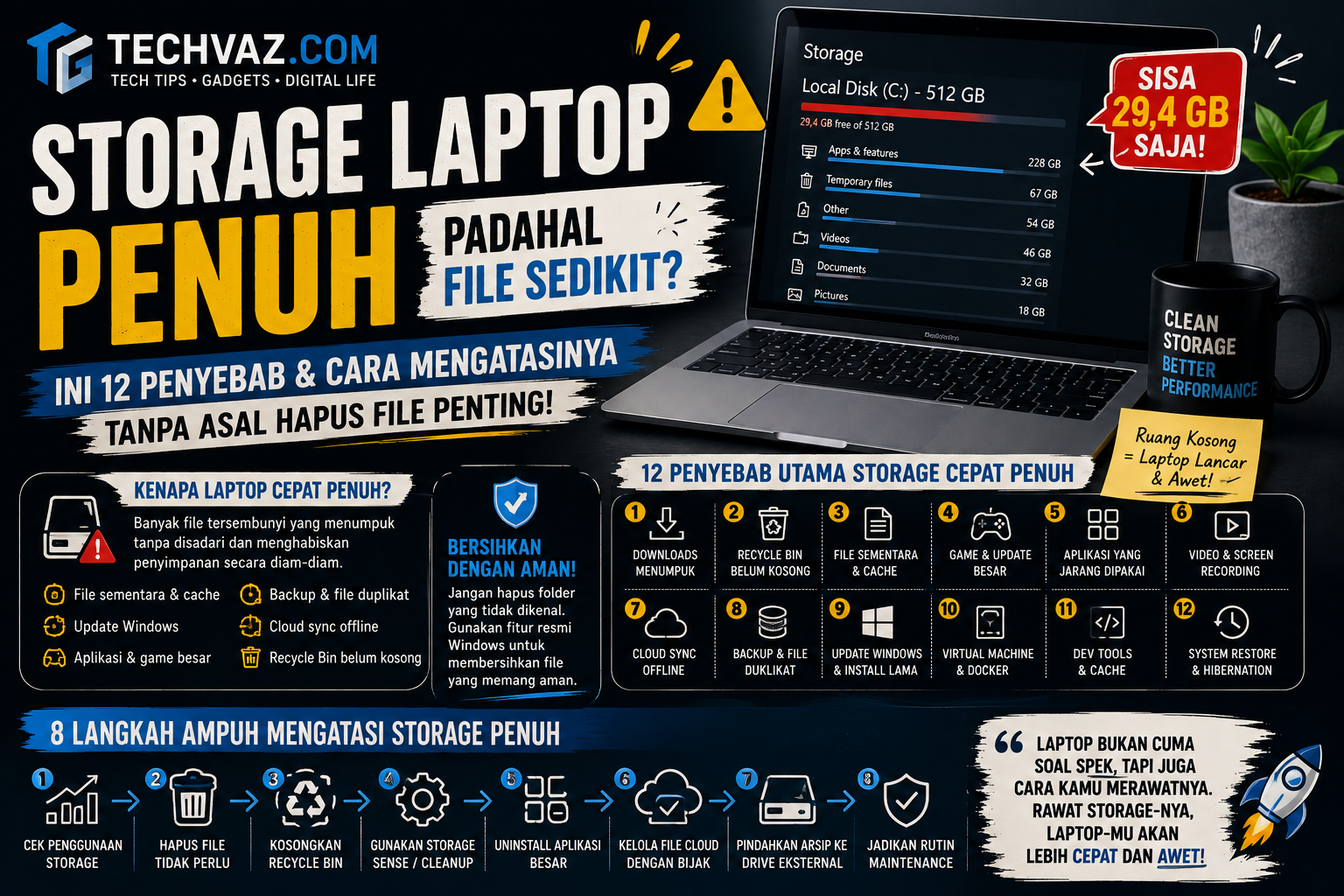
Buka laptop.
Muncul peringatan:
Storage hampir penuh.
Cek folder Documents.
Tidak banyak.
Downloads?
Beberapa file.
Desktop?
Masih normal.
Kemudian muncul pertanyaan:
“Terus ratusan GB ini dipakai buat apa?”
Masalah seperti ini cukup sering terjadi, terutama pada laptop dengan kapasitas SSD yang tidak terlalu besar.
Awalnya storage 512 GB terasa banyak.
Install beberapa aplikasi.
Download game.
Simpan foto.
Kerja beberapa bulan.
Tiba-tiba drive C tinggal beberapa GB.
Yang membuat bingung, file yang terlihat secara langsung terkadang tidak cukup besar untuk menjelaskan ke mana ruang penyimpanan pergi.
Penyebabnya bisa berasal dari:
temporary files,
cache,
aplikasi,
game,
file update,
Recycle Bin,
backup,
file sinkronisasi cloud,
hingga data tersembunyi yang dibuat aplikasi.
Karena itu cara mengatasi penyimpanan laptop penuh sebaiknya tidak dimulai dengan menghapus folder secara random.
Pertama-tama, cari dulu penyebab penyimpanan laptop cepat penuh.
Baru bersihkan bagian yang memang aman dan tidak diperlukan.
Kenapa Storage yang Tertera Tidak Sama dengan Kapasitas SSD?
Sebelum membahas file yang memenuhi laptop, ada satu hal yang sering membingungkan.
Misalnya membeli SSD berlabel:
512 GB
Tetapi kapasitas yang terlihat oleh sistem operasi bisa tampak lebih kecil.
Ini tidak otomatis berarti storage rusak atau penjual mengurangi kapasitas.
Produsen storage umumnya menggunakan sistem desimal untuk menyatakan kapasitas, sementara sistem operasi dan struktur disk dapat menampilkan atau menggunakan ruang dengan cara berbeda.
Selain itu sebagian ruang dapat digunakan untuk:
partisi sistem,
recovery,
dan kebutuhan lainnya.
Jadi kapasitas usable memang tidak selalu terlihat persis seperti angka pada kemasan.
Jangan Langsung Menghapus Folder yang Tidak Dikenal
Ini aturan paling penting.
Ketika storage penuh, orang sering masuk ke drive C kemudian mencari folder terbesar.
Ketemu folder aneh.
Klik.
Delete.
Jangan.
Folder tersebut mungkin berkaitan dengan:
Windows,
driver,
program,
user profile,
atau data aplikasi.
Menghapus file sistem secara manual tanpa mengetahui fungsinya dapat menyebabkan aplikasi bermasalah atau sistem tidak bekerja sebagaimana mestinya.
Gunakan fitur storage management dari sistem operasi terlebih dahulu.
1. Folder Downloads Diam-Diam Menumpuk
Downloads adalah salah satu tersangka paling sederhana.
Kita download:
installer,
ZIP,
PDF,
video,
gambar,
ISO,
attachment,
dan file lainnya.
Setelah digunakan, file tersebut sering tidak pernah dibersihkan.
Satu installer mungkin hanya beberapa ratus MB.
Tetapi kalau bertahun-tahun menumpuk, totalnya bisa besar.
Urutkan Berdasarkan Ukuran
Daripada melihat satu per satu, urutkan file berdasarkan size.
Biasanya langsung terlihat beberapa file besar.
Misalnya:
installer aplikasi lama,
video,
archive ZIP,
atau ISO installer OS.
Kalau sudah tidak diperlukan, baru hapus.
2. Recycle Bin Belum Benar-Benar Menghapus File
Kita delete file 20 GB.
Merasa storage seharusnya bertambah 20 GB.
Ternyata tidak.
Kenapa?
Karena file mungkin masih berada di Recycle Bin.
Recycle Bin berguna ketika kita tidak sengaja menghapus sesuatu.
Tetapi file di dalamnya masih dapat menggunakan storage sampai benar-benar dibersihkan.
Sebelum empty Recycle Bin, cek sekali lagi apakah ada file yang ingin dikembalikan.
3. Temporary Files Bisa Menumpuk
Sistem operasi dan aplikasi membuat file sementara untuk berbagai proses.
Sebagian akan dibersihkan otomatis.
Sebagian bisa tetap tersimpan.
Windows menyediakan menu storage yang dapat menunjukkan kategori temporary files sehingga pengguna tidak harus berburu file secara manual.
Periksa kategorinya satu per satu.
Jangan hanya memilih semua lalu delete tanpa membaca.
Beberapa kategori bisa berisi file yang mungkin masih ingin disimpan, seperti Downloads, tergantung opsi yang ditampilkan.
4. Cache Browser Bisa Menjadi Besar
Browser menyimpan cache agar halaman tertentu dapat dimuat lebih efisien.
Seiring waktu, data ini dapat bertambah.
Chrome.
Edge.
Firefox.
Dan browser lainnya mempunyai pengaturan untuk membersihkan browsing data.
Tetapi sebelum membersihkan semuanya, pahami pilihan yang tersedia.
Cache berbeda dari:
password,
history,
cookies,
dan autofill.
Kalau hanya ingin mengurangi cached files, tidak harus menghapus seluruh data browser.
5. Aplikasi yang Jarang Dipakai Masih Memakan Puluhan GB
Buka daftar installed apps.
Kemungkinan ada aplikasi yang sudah berbulan-bulan tidak dibuka.
Video editor.
Game launcher.
Software desain.
IDE.
Virtual machine tools.
Aplikasi tertentu dapat menggunakan ruang cukup besar.
Daripada menghapus folder aplikasinya secara manual, gunakan fitur Uninstall.
Cara ini lebih aman karena aplikasi dapat menghapus komponen terkait melalui proses uninstall-nya.
6. Game Modern Bisa Memakan Storage Sangat Besar
Ini salah satu penyebab paling jelas pada laptop gaming.
Satu game bisa berukuran puluhan bahkan lebih dari seratus GB.
Kalau ada:
Steam,
Epic Games,
Xbox app,
atau launcher lainnya,
cek library.
Mungkin ada game yang sudah enam bulan tidak dimainkan tetapi masih mengambil ruang besar.
Uninstall game tersebut dari launcher.
Save data atau cloud save bergantung pada game dan platform, jadi pastikan data penting sudah aman sebelum menghapus sesuatu yang diperlukan.
7. Update Game Bisa Membutuhkan Ruang Tambahan
Kadang storage tiba-tiba berkurang ketika game melakukan update.
Ukuran patch misalnya 10 GB tidak selalu berarti proses update hanya membutuhkan tambahan persis 10 GB selama instalasi.
Updater mungkin perlu:
download file,
unpack,
replace,
atau memproses data.
Karena itu beberapa proses update membutuhkan ruang kosong tambahan sementara.
Setelah selesai, sebagian ruang dapat kembali tersedia.
8. Windows Update Juga Menggunakan Storage
Windows perlu mendownload dan menyiapkan update.
Dalam kondisi tertentu, file dari proses update sebelumnya juga dapat tetap tersedia untuk sementara.
Gunakan fitur cleanup yang disediakan Windows daripada menghapus folder update secara manual.
Tujuannya sama:
membersihkan melalui mekanisme yang memahami file mana yang aman dibuang.
9. Previous Windows Installation Bisa Berukuran Besar
Setelah upgrade versi Windows tertentu, sistem dapat menyimpan instalasi sebelumnya untuk sementara.
File tersebut berguna jika dibutuhkan untuk recovery atau rollback selama periode yang tersedia.
Karena ukurannya bisa besar, pengguna terkadang tergoda menghapusnya.
Sebelum melakukannya, pahami konsekuensinya.
Kalau instalasi sebelumnya dihapus, kemampuan kembali menggunakan file tersebut untuk rollback tentu ikut hilang.
Jadi jangan membersihkannya hanya karena melihat angka GB yang besar.
10. Desktop Juga Menggunakan Storage
Ada kesalahpahaman kecil:
file di Desktop dianggap seperti shortcut visual saja.
Padahal kalau file tersebut benar-benar disimpan di folder Desktop, ia tetap berada di storage.
Kalau Desktop penuh dengan:
video,
ZIP,
folder project,
foto,
dan installer,
semuanya tetap memakan ruang.
Desktop yang terlihat rapi bukan indikator storage sehat.
Begitu pula sebaliknya.
11. Video Adalah Salah Satu Pemakan Storage Terbesar
Dokumen Word biasanya kecil.
Video berbeda.
Recording layar.
Footage kamera.
Export video.
File project.
Cache editing.
Beberapa menit footage berkualitas tinggi dapat jauh lebih besar daripada ribuan dokumen teks.
Kalau sering editing video, cek bukan hanya file final.
Periksa juga:
raw footage,
duplicate exports,
proxy,
render files,
dan cache software editing.
12. Screen Recording Sering Terlupakan
Pernah record layar untuk:
tutorial,
meeting,
gameplay,
atau troubleshooting?
File tersebut bisa sangat besar.
Masalahnya setelah selesai digunakan, kita sering lupa lokasinya.
Cari folder yang digunakan aplikasi screen recorder.
Kemudian urutkan berdasarkan ukuran.
Satu sesi panjang mungkin menjelaskan beberapa GB yang hilang.
Cloud Storage Bisa Membingungkan
Menggunakan:
OneDrive,
Google Drive,
Dropbox,
atau layanan cloud lainnya
tidak otomatis berarti semua file tidak menggunakan storage lokal.
Tergantung pengaturan sinkronisasi, sebagian file dapat tersedia secara lokal di laptop.
Jadi file bisa berada di cloud sekaligus mempunyai salinan lokal.
Online-Only dan Available Offline Itu Berbeda
Beberapa layanan cloud mempunyai fitur yang memungkinkan file terlihat di File Explorer tetapi kontennya baru didownload ketika diperlukan.
Sebaliknya, file yang ditandai untuk selalu tersedia offline akan menggunakan ruang lokal.
Kalau cloud folder sangat besar, cek status sinkronisasinya.
Tetapi jangan asal menghapus file dari folder sinkronisasi.
Dalam konfigurasi tertentu, menghapus file dapat ikut menghapusnya dari cloud dan perangkat lain yang tersinkronisasi.
Pahami dulu mekanisme layanan yang digunakan.
Jangan Menganggap Cloud sebagai Backup Otomatis
Synchronization dan backup bukan selalu hal yang sama.
Kalau sebuah file dihapus kemudian penghapusan ikut tersinkronisasi, salinan cloud juga bisa terdampak.
Untuk file penting, miliki strategi backup yang jelas.
Jangan hanya mengandalkan asumsi:
“Sudah ada di cloud, pasti aman.”
WhatsApp, Telegram, dan Aplikasi Chat Juga Bisa Menyimpan Media
Kalau menggunakan aplikasi komunikasi di laptop, media dan cache dapat menumpuk.
Foto.
Video.
Voice note.
Document.
GIF.
Attachment.
Satu file kecil tidak terasa.
Ribuan file berbeda.
Cek storage settings aplikasi jika tersedia.
Hindari menghapus folder internal secara random.
Discord dan Aplikasi Komunikasi Juga Membuat Cache
Aplikasi modern menyimpan berbagai data lokal untuk meningkatkan pengalaman penggunaan.
Cache individual mungkin tidak terlalu besar.
Tetapi ketika laptop sudah digunakan lama dengan banyak aplikasi, akumulasi data bisa mulai terasa.
Kalau membersihkan cache aplikasi tertentu, gunakan metode resmi dari aplikasinya jika tersedia.
Folder AppData Bisa Sangat Besar
Pengguna Windows mungkin pernah menemukan folder:
AppData
Kemudian melihat ukurannya dan berpikir:
“Nah ketemu. Delete aja.”
Jangan.
AppData digunakan banyak aplikasi untuk menyimpan:
settings,
cache,
database,
profiles,
session data,
dan informasi lainnya.
Sebagian isinya mungkin bisa dibersihkan.
Sebagian penting.
Jadi ukuran besar bukan izin untuk menghapus seluruh folder.
Software Editing Bisa Membuat Cache Puluhan GB
Aplikasi seperti video editor, photo editor, 3D software, atau audio workstation dapat membuat cache besar.
Contohnya:
media cache,
preview files,
render cache,
proxy,
autosave,
dan temporary project files.
Untuk membersihkannya, cari pengaturan cache dari aplikasi tersebut.
Biasanya lebih aman dibanding masuk ke folder internal lalu menghapus file berdasarkan tebakan.
Project File dan Source File Itu Berbeda
Misalnya file project editing hanya 50 MB.
Pengguna berpikir:
“Project gue kecil.”
Tetapi project tersebut mengacu pada:
80 GB footage,
20 GB audio,
10 GB proxy,
dan 15 GB cache.
Jadi ukuran project file tidak menggambarkan keseluruhan storage yang digunakan untuk project.
Duplicate File Bisa Menumpuk
Contoh klasik:
final.mp4
final2.mp4
final_fix.mp4
final_fix_baru.mp4
final_fix_beneran.mp4
FINAL_BENERAN_V3.mp4
Setiap versi mungkin beberapa GB.
Untuk pekerjaan kreatif, versi memang diperlukan.
Tetapi setelah project selesai, evaluasi file mana yang masih perlu disimpan.
Jangan hapus source penting hanya karena namanya terlihat mirip.
Foto dari HP Bisa Terduplikasi
Import foto.
Copy lagi.
Backup manual.
Pindah folder.
Download dari cloud.
Sekarang satu foto mungkin berada di beberapa lokasi.
Software duplicate finder dapat membantu, tetapi tetap review hasilnya.
Dua file dengan nama sama belum tentu benar-benar duplikat.
Sebaliknya, file yang sama bisa mempunyai nama berbeda.
File ZIP Tidak Otomatis Hilang Setelah Diekstrak
Download:
project.zip
Extract.
Sekarang ada:
project.zip
dan
folder project.
Kalau ZIP hanya digunakan sebagai paket download dan sudah tidak diperlukan, kita bisa mempunyai dua salinan data secara efektif.
Hal ini sangat umum.
Terutama untuk:
asset,
template,
dataset,
software,
dan backup.
Installer Lama Juga Sering Terlupakan
Download installer 3 GB.
Install.
Aplikasi sudah berjalan.
File installer masih di Downloads.
Kalau installer tidak dibutuhkan lagi dan mudah diperoleh kembali dari sumber resmi, pertimbangkan menghapusnya.
Tetapi untuk software tertentu yang sulit didapat kembali, kebutuhan arsip bisa berbeda.
ISO Bisa Menghabiskan Banyak Ruang
File ISO Windows atau Linux dapat berukuran beberapa GB.
Setelah membuat bootable USB atau selesai menggunakannya, file ISO sering terlupakan.
Cari ekstensi seperti:
.iso
dan lihat apakah masih dibutuhkan.
Jangan menghapus hanya berdasarkan ekstensi kalau tidak yakin fungsi file tersebut.
Backup Lokal Bisa Menjadi Penyebab Utama
Kadang pengguna membuat backup laptop ke drive yang sama.
Contohnya:
folder kerja 100 GB.
Kemudian copy menjadi:
BACKUP PROJECT
masih di SSD yang sama.
Sekarang storage terpakai 200 GB.
Secara keamanan, backup di drive fisik yang sama juga mempunyai keterbatasan.
Kalau SSD rusak, file utama dan backup bisa hilang bersamaan.
Untuk data penting, pertimbangkan backup ke media atau lokasi lain sesuai kebutuhan.
File Virtual Machine Bisa Sangat Besar
Kalau menggunakan:
VirtualBox,
VMware,
Hyper-V,
Docker,
atau environment development tertentu,
storage dapat digunakan oleh:
virtual disks,
images,
containers,
snapshots,
dan caches.
File-file tersebut bisa tumbuh cukup besar.
Jangan menghapus virtual disk secara manual kalau masih digunakan.
Gunakan management tools yang sesuai.
Docker Bisa Mengumpulkan Image Lama
Developer kadang terkejut ketika Docker menggunakan puluhan GB.
Image.
Container.
Volume.
Build cache.
Semuanya dapat bertambah.
Tetapi cleanup harus dilakukan dengan memahami mana yang masih digunakan.
Menghapus volume yang salah bisa berarti kehilangan data aplikasi lokal.
Development Tools Juga Punya Cache
Package manager dan development environment dapat menyimpan:
dependencies,
build artifacts,
SDK,
emulator,
cache,
dan package versions.
Misalnya project JavaScript mempunyai node_modules.
Satu project mungkin ratusan MB.
Puluhan project lama bisa menjadi besar.
Tetapi jangan menerapkan aturan:
“node_modules selalu aman dihapus.”
Pastikan project dapat memulihkan dependencies dan tidak ada workflow yang bergantung pada state lokal tertentu.
Hibernation Menggunakan File di Storage
Windows dapat menggunakan file khusus untuk fitur hibernation dan fungsi terkait.
Ukurannya bisa cukup signifikan tergantung sistem.
Namun jangan sekadar menemukan file tersebut lalu menghapusnya secara manual.
Kalau memang ingin mengubah fitur hibernation, lakukan melalui pengaturan atau metode sistem yang tepat dan pahami dampaknya.
System Restore Juga Bisa Menggunakan Ruang
Restore points membantu mengembalikan konfigurasi sistem ketika terjadi masalah tertentu.
Fitur tersebut menggunakan sebagian storage.
Kalau ruang yang digunakan terasa besar, pengaturannya dapat diperiksa.
Tetapi menghapus semua restore points demi beberapa GB berarti mengurangi opsi recovery yang tersedia.
Pertimbangkan trade-off.
Page File Bukan “File Sampah”
Ada file sistem yang terlihat besar dan membuat orang tergoda menghapusnya.
Salah satunya page file.
Windows menggunakannya dalam pengelolaan memory.
Jangan memperlakukannya seperti temporary download.
Mengubah konfigurasi virtual memory tanpa alasan jelas dapat menimbulkan masalah performa atau stabilitas pada kondisi tertentu.
Folder Windows Bukan Tempat Berburu File Sampah
Kalau drive C penuh, jangan masuk:
C:\Windows
kemudian menghapus folder terbesar.
Ukuran besar tidak berarti tidak berguna.
Hal yang sama berlaku pada:
Program Files,
ProgramData,
System32,
dan berbagai direktori sistem.
Gunakan storage cleanup, uninstall, atau dokumentasi resmi ketika ingin menghapus komponen tertentu.
Cara Mengetahui Apa yang Menghabiskan Storage
Daripada menebak, lakukan analisis.
Di Windows, buka pengaturan storage.
Lihat kategori penggunaan.
Biasanya kita bisa mendapatkan gambaran seperti:
Apps,
Temporary files,
Documents,
Pictures,
Videos,
dan kategori lainnya.
Mulai dari kategori terbesar.
Misalnya:
Apps menggunakan 220 GB.
Tidak ada gunanya menghabiskan satu jam membersihkan screenshot 500 MB.
Cari masalah terbesar dulu.
Gunakan Prinsip 80/20
Sering kali mayoritas storage digunakan oleh beberapa hal besar.
Misalnya:
3 game = 250 GB.
Video = 100 GB.
Downloads = 40 GB.
Temporary files = 15 GB.
Daripada menghapus 5.000 file kecil satu per satu, mulai dari tiga kategori terbesar.
Hasilnya jauh lebih cepat.
Cara Mengatasi Penyimpanan Laptop Penuh secara Aman
Gunakan urutan berikut.
1. Cek Kapasitas Tersisa
Ketahui kondisi awal.
2. Buka Storage Settings
Cari kategori terbesar.
3. Review Downloads
Urutkan berdasarkan size.
4. Periksa Recycle Bin
Pastikan tidak ada file penting sebelum dikosongkan.
5. Review Temporary Files
Baca kategori sebelum menghapus.
6. Uninstall Aplikasi yang Tidak Digunakan
Gunakan proses uninstall.
7. Review Game Library
Hapus game yang memang sudah tidak dimainkan.
8. Cari Video dan Recording Besar
Termasuk export dan raw footage.
9. Periksa Cloud Sync
Cari file yang sebenarnya tidak perlu selalu tersedia offline.
10. Bersihkan Cache melalui Aplikasinya
Terutama aplikasi editing dan browser.
11. Pindahkan Arsip
File lama yang masih dibutuhkan dapat dipindahkan ke storage lain.
12. Buat Sistem agar Tidak Penuh Lagi
Jangan berhenti setelah cleanup.
Berapa Banyak Free Space yang Harus Disisakan?
Tidak ada satu angka yang sempurna untuk semua komputer.
Tetapi membiarkan drive sistem benar-benar sampai hampir 0 GB bukan kondisi ideal.
Sistem dan aplikasi membutuhkan ruang untuk:
temporary operations,
updates,
downloads,
cache,
dan berbagai proses lain.
Daripada menunggu tersisa beberapa MB, mulai cleanup ketika ruang kosong mulai terasa sempit untuk pola penggunaan Anda.
SSD Penuh Tidak Langsung Berarti Rusak
Storage penuh adalah masalah kapasitas.
Bukan otomatis kerusakan hardware.
Kalau laptop menunjukkan gejala lain seperti:
drive menghilang,
file corrupt,
error membaca data,
atau masalah kesehatan disk,
itu situasi berbeda dan mungkin membutuhkan pemeriksaan lebih lanjut.
Jangan menyimpulkan SSD rusak hanya karena drive C merah.
Apakah Harus Upgrade SSD?
Tidak selalu.
Kalau storage penuh karena:
200 GB game yang tidak dimainkan,
100 GB duplicate video,
dan 50 GB Downloads lama,
upgrade belum tentu diperlukan.
Bersihkan dulu.
Tetapi kalau file yang memang aktif digunakan secara konsisten melebihi kapasitas, upgrade storage bisa masuk akal.
Contohnya:
video editor,
photographer,
gamer dengan banyak game,
atau pekerjaan yang menggunakan dataset besar.
External SSD Bisa Menjadi Pilihan untuk Arsip
Tidak semua data harus berada di internal drive.
External SSD atau storage lain dapat digunakan untuk kebutuhan tertentu seperti:
archive,
project lama,
media,
atau backup.
Tetapi sesuaikan dengan kebutuhan performa dan keamanan data.
Dan ingat:
memindahkan satu-satunya salinan file penting ke external drive bukan otomatis membuatnya “sudah dibackup”.
Backup Artinya Punya Salinan
Kalau file awal ada di laptop.
Kemudian dipindahkan ke external drive dan dihapus dari laptop.
Sekarang masih hanya ada satu copy.
Itu penyimpanan eksternal.
Bukan backup redundant.
Untuk data yang benar-benar penting, pikirkan jumlah salinan dan lokasi penyimpanannya.
Storage Sense Bisa Membantu Maintenance
Windows menyediakan fitur otomatis untuk membantu mengelola file tertentu secara berkala.
Fitur seperti ini dapat mengurangi pekerjaan manual.
Tetapi baca konfigurasi sebelum mengaktifkannya.
Pastikan aturan cleanup sesuai dengan cara menggunakan laptop.
Automation bagus ketika kita memahami apa yang diotomatisasi.
Buat Folder Downloads Menjadi Tempat Sementara
Salah satu kebiasaan sederhana:
anggap Downloads sebagai inbox.
Bukan archive.
Secara berkala:
hapus yang tidak dibutuhkan,
pindahkan yang penting,
dan rapikan sisanya.
Dengan begitu folder tersebut tidak menjadi gudang digital selama lima tahun.
Gunakan Struktur Folder yang Sederhana
Terlalu banyak folder membuat file sulit ditemukan.
Terlalu sedikit membuat semuanya bercampur.
Contoh sederhana:
Work
Personal
Photos
Videos
Projects
Archive
Kemudian buat subfolder seperlunya.
Tidak perlu membuat 17 tingkat folder.
Tujuannya adalah mengetahui di mana data berada.
Pisahkan Active Project dan Archive
Untuk pekerjaan yang menghasilkan banyak data, buat dua kategori.
Active
Project yang sedang dikerjakan.
Archive
Project selesai yang masih perlu disimpan.
Archive bisa dipindahkan ke storage lain jika tidak membutuhkan akses cepat.
Ini menjaga SSD internal tetap fokus pada pekerjaan aktif.
Lakukan Monthly Storage Check
Tidak perlu cleanup setiap hari.
Sekali sebulan, lihat:
storage tersisa,
Downloads,
Recycle Bin,
installed apps,
video besar,
dan project selesai.
Lima sampai sepuluh menit maintenance jauh lebih mudah daripada panik ketika storage tinggal 500 MB.
Jangan Terobsesi Membersihkan Cache Setiap Hari
Cache dibuat karena mempunyai fungsi.
Menghapusnya terus-menerus tidak selalu memberikan keuntungan.
Aplikasi dapat membuatnya kembali.
Cleanup lebih masuk akal ketika:
cache terlalu besar,
ada troubleshooting tertentu,
atau storage memang membutuhkan ruang.
Storage maintenance bukan kompetisi membuat semua angka menjadi nol.
Hindari “PC Cleaner” Random
Ketika mencari cara membersihkan laptop, kita bisa menemukan aplikasi yang menjanjikan:
“BERSIHKAN 47 GB SEKARANG!”
Hati-hati.
Tidak semua utility dibutuhkan atau terpercaya.
Sistem operasi sudah mempunyai berbagai fitur cleanup bawaan.
Untuk aplikasi tambahan, gunakan hanya software yang memang dipahami fungsi dan reputasinya.
Jangan memberikan akses administratif ke program random hanya karena ingin mendapatkan beberapa GB.
Jangan Menghapus File Registry demi Storage
Registry bukan tempat yang masuk akal untuk mengejar penghematan storage besar.
Aplikasi “registry cleaner” juga bukan solusi utama untuk drive yang penuh.
Kalau membutuhkan 50 GB ruang, fokus pada:
game,
video,
aplikasi,
archive,
backup,
dan file besar.
Bukan mengejar entri registry.
Jangan Menggunakan Compression untuk Semua Hal
Windows dan aplikasi tertentu mempunyai fitur compression.
Compression bisa berguna dalam kondisi tertentu.
Tetapi bukan solusi universal untuk storage penuh.
File seperti:
video,
JPEG,
ZIP,
dan berbagai format terkompresi
mungkin tidak mendapatkan penghematan dramatis dari kompresi tambahan.
Lebih baik memahami apa yang menggunakan storage terlebih dahulu.
File Besar Belum Tentu File Sampah
Ini juga penting.
File video 100 GB bisa sangat penting.
Cache 10 GB bisa tidak penting.
Jangan menentukan nilai file hanya dari ukurannya.
Pertanyaan yang benar:
Apakah file ini masih dibutuhkan?
Bukan:
Apakah file ini besar?
Jangan Cleanup ketika Tidak Punya Backup Data Penting
Kalau sedang melakukan pembersihan besar, terutama project kerja atau koleksi foto, pastikan data penting sudah aman.
Kesalahan paling mahal bukan kehilangan storage.
Tetapi kehilangan file yang tidak bisa dikembalikan.
Beberapa menit memeriksa backup jauh lebih murah daripada mencoba data recovery.
Checklist 15 Menit Membersihkan Storage Laptop
Kalau tidak ingin proses rumit, lakukan ini:
Menit 0–2: buka Storage Settings dan cari kategori terbesar.
Menit 2–5: review Downloads berdasarkan ukuran.
Menit 5–7: cek Recycle Bin.
Menit 7–10: review installed apps dan game.
Menit 10–12: cari video atau screen recording besar.
Menit 12–14: cek temporary files melalui pengaturan sistem.
Menit 14–15: lihat kembali kapasitas kosong.
Kalau sudah mendapatkan ruang yang cukup, berhenti.
Tidak perlu membersihkan setiap sudut laptop.
Kalau Storage Masih Penuh Setelah Dibersihkan?
Kalau kategori umum tidak menjelaskan penggunaan storage, langkah berikutnya adalah mencari sumber data yang lebih spesifik.
Misalnya:
software editing,
virtual machine,
development environment,
cloud synchronization,
backup,
atau aplikasi tertentu.
Jangan langsung menghapus file tersembunyi.
Cari aplikasi yang membuatnya dan pahami cara cleanup yang direkomendasikan.
Kesimpulan
Ketika drive C berubah merah, jangan panik dan jangan langsung menghapus folder random.
Cara mengatasi penyimpanan laptop penuh yang paling aman dimulai dengan mengetahui apa yang sebenarnya menggunakan ruang.
Beberapa penyebab penyimpanan laptop cepat penuh yang paling umum antara lain:
Downloads yang menumpuk,
Recycle Bin,
temporary files,
game,
aplikasi,
video,
screen recording,
cache,
cloud files,
backup,
dan data project.
Mulai dari kategori terbesar.
Hapus hanya yang memang tidak dibutuhkan.
Gunakan fitur uninstall dan cleanup resmi bila tersedia.
Untuk data penting, pastikan backup sebelum melakukan pembersihan besar.
Dan kalau storage kembali penuh setiap beberapa minggu meskipun semua file masih dibutuhkan, mungkin masalahnya bukan kebiasaan cleanup lagi.
Mungkin kapasitas storage memang sudah tidak sesuai dengan kebutuhan.
Prinsip paling sederhana adalah:
jangan hapus apa yang tidak dipahami hanya karena ukurannya besar.
Cari sumbernya.
Pahami fungsinya.
Baru putuskan apakah file tersebut:
dihapus,
dipindahkan,
diarsipkan,
atau tetap disimpan.
Dengan begitu kita mendapatkan kembali ruang storage tanpa menciptakan masalah baru di laptop.