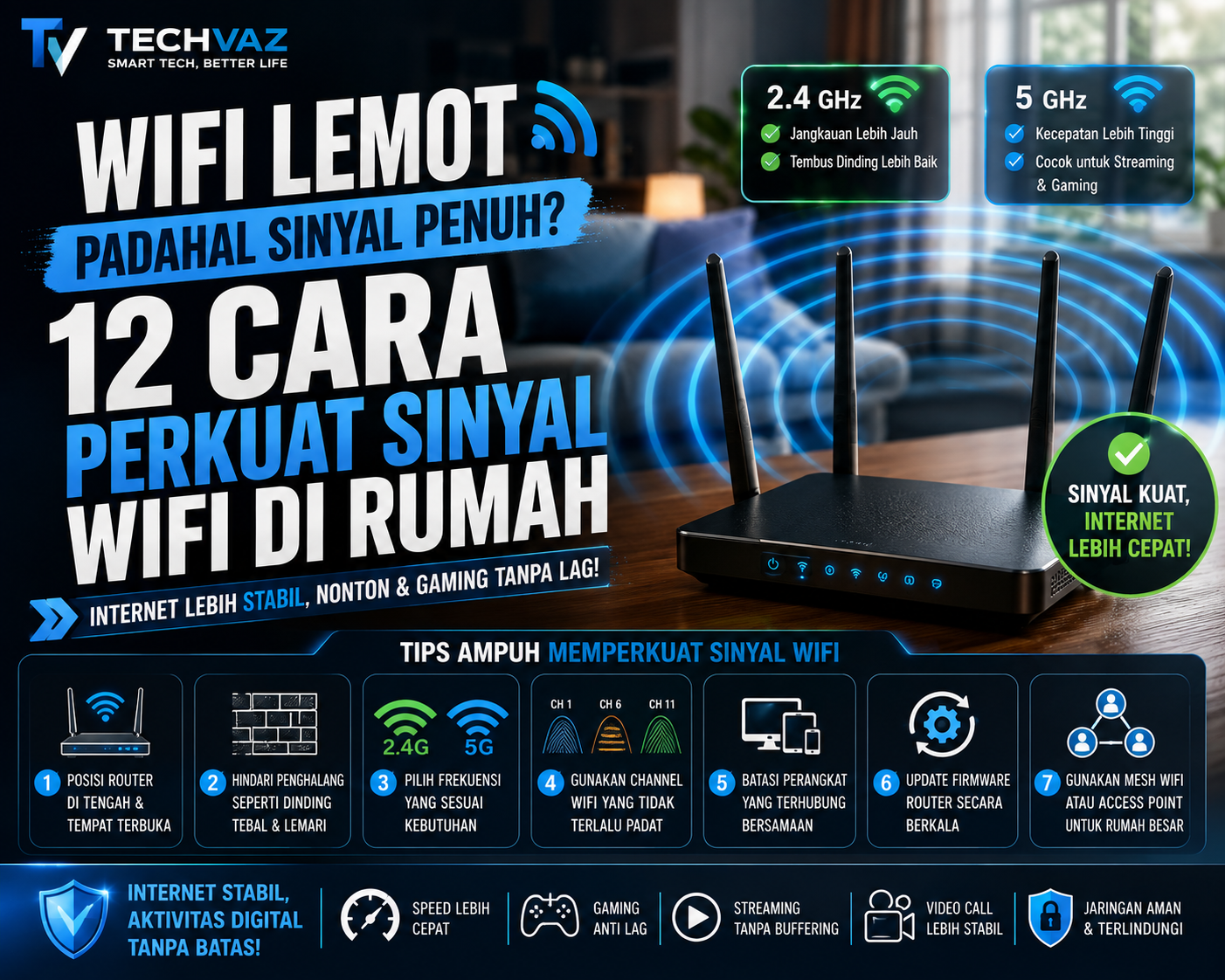
Bar WiFi:
penuh.
Internet:
lemot.
Video YouTube turun kualitas sendiri.
Meeting mulai:
putus-putus.
Game:
ping naik.
Kemudian tes speed dilakukan tepat di sebelah router.
Hasilnya:
cepat.
Pindah ke kamar.
Lambat lagi.
Situasi seperti ini sering membuat orang langsung menyimpulkan:
“Provider internetnya jelek.”
Padahal koneksi internet rumah sebenarnya mempunyai beberapa bagian yang:
berbeda.
Ada koneksi dari provider menuju:
rumah.
Kemudian ada jaringan dari:
router
menuju perangkat.
Koneksi provider bisa saja:
normal,
tetapi distribusi WiFi di dalam rumah tidak:
optimal.
Karena itu cara memperkuat sinyal WiFi di rumah tidak selalu berarti harus langsung meningkatkan paket internet.
Sebelum membayar paket yang lebih mahal, ada beberapa hal yang sebaiknya:
diperiksa.
Sinyal WiFi dan Kecepatan Internet Bukan Hal yang Sama
Ini bagian paling penting untuk:
dipahami.
Indikator WiFi pada smartphone menunjukkan kualitas koneksi wireless antara perangkat dan:
access point atau router.
Bukan secara langsung menunjukkan kecepatan koneksi internet dari:
ISP.
Itulah mengapa kondisi WiFi lemot padahal sinyal penuh sangat mungkin:
terjadi.
Perangkat mempunyai koneksi kuat menuju router.
Tetapi koneksi router menuju internet sedang:
bermasalah.
Atau jaringan sedang digunakan terlalu banyak:
perangkat.
Bisa juga masalah berada pada:
router,
konfigurasi,
interference,
atau perangkat itu sendiri.
Jadi jangan menggunakan jumlah bar WiFi sebagai satu-satunya ukuran:
kecepatan internet.
1. Tes Internet Tepat di Dekat Router
Sebelum mengubah:
setting,
membeli repeater,
atau mengganti router,
lakukan tes sederhana.
Dekatkan laptop atau smartphone ke:
router.
Kemudian lakukan speed test.
Bandingkan dengan hasil ketika berada di area yang biasanya:
bermasalah.
Misalnya:
dekat router = 200 Mbps.
Kamar = 25 Mbps.
Ini memberikan petunjuk bahwa distribusi wireless di dalam rumah mungkin mempunyai:
masalah.
Tetapi kalau dekat router juga hanya mendapatkan:
10 Mbps,
sementara paket internet seharusnya jauh lebih tinggi, masalahnya mungkin tidak hanya soal:
jangkauan WiFi.
Coba Gunakan Kabel Ethernet
Kalau mempunyai laptop atau komputer dengan koneksi Ethernet, tes menggunakan kabel bisa memberikan informasi:
tambahan.
Hubungkan perangkat langsung ke:
router.
Kalau koneksi kabel:
cepat,
tetapi WiFi lambat,
kemungkinan bottleneck berada pada sisi:
wireless.
Kalau kabel juga:
lambat,
periksa router, modem/ONT, paket internet, atau layanan provider.
Diagnosis sederhana ini bisa mencegah Anda membeli perangkat yang sebenarnya tidak:
dibutuhkan.
2. Jangan Menaruh Router Sembarangan
Router sering dipasang di lokasi yang paling:
praktis.
Misalnya:
di sudut rumah,
di bawah meja,
di dalam lemari,
atau di belakang televisi.
Padahal lokasi router sangat memengaruhi bagaimana sinyal tersebar di:
rumah.
Kalau memungkinkan, tempatkan router relatif:
terbuka
dan mendekati area tengah penggunaan.
Tujuannya bukan membuat router terlihat:
cantik.
Tujuannya memberikan jalur propagasi sinyal yang lebih:
baik.
Jangan Sembunyikan Router di Lemari
Router mempunyai antena yang memancarkan:
radio frequency.
Kalau perangkat dimasukkan ke lemari tertutup, sinyal harus melewati lebih banyak:
material.
Hasilnya bisa berbeda tergantung material lemari dan kondisi:
lingkungan.
Kalau masalah utamanya estetika, cari posisi yang tetap rapi tetapi tidak benar-benar:
menutup router.
3. Perhatikan Dinding dan Penghalang
Sinyal WiFi tidak mempunyai kemampuan menembus seluruh material dengan kekuatan:
sama.
Semakin banyak penghalang antara router dan perangkat, sinyal dapat semakin:
melemah.
Misalnya:
dinding,
lantai,
furniture besar,
dan material bangunan tertentu.
Karena itu rumah:
dua lantai
mempunyai tantangan berbeda dibanding apartemen studio.
Router yang berada di pojok lantai satu mungkin kesulitan memberikan coverage optimal ke kamar paling jauh di:
lantai dua.
Posisi Tengah Biasanya Lebih Masuk Akal
Bayangkan router sebagai sumber sinyal yang ingin menjangkau area:
penggunaan.
Kalau router berada di ujung:
rumah,
sebagian coverage justru terbuang ke area yang tidak:
dibutuhkan.
Penempatan lebih sentral sering membantu distribusi:
coverage.
Tentu tidak selalu mudah karena lokasi router juga bergantung pada instalasi:
internet.
Tetapi konsep ini penting ketika merencanakan jaringan rumah.
4. Jangan Letakkan Router di Lantai
Kalau memungkinkan, tempatkan router pada posisi yang agak:
tinggi.
Misalnya di atas:
meja,
rak,
atau posisi terbuka lainnya.
Bukan langsung di:
lantai.
Tujuannya mengurangi penghalang di sekitar perangkat dan membantu distribusi sinyal dalam:
ruangan.
Namun tidak perlu memasangnya setinggi:
plafon.
Cari posisi yang:
praktis,
terbuka,
dan aman.
5. Pahami Perbedaan 2.4 GHz dan 5 GHz
Banyak router modern menyediakan lebih dari satu frequency band.
Dua yang paling umum adalah:
2.4 GHz
dan
5 GHz.
Secara sederhana, 2.4 GHz biasanya mempunyai karakter jangkauan yang lebih baik tetapi kapasitas dan kondisi interferensinya berbeda.
5 GHz biasanya menawarkan kemampuan throughput yang lebih tinggi pada kondisi yang sesuai, tetapi jangkauannya cenderung lebih:
pendek.
Jadi:
5 GHz bukan selalu “lebih bagus”.
Tergantung:
lokasi perangkat.
Dekat Router? 5 GHz Bisa Menjadi Pilihan
Laptop berada beberapa meter dari:
router.
Tidak banyak penghalang.
5 GHz dapat memberikan performa yang:
bagus
jika router dan perangkat mendukungnya.
Tetapi ketika perangkat berada jauh dan harus melewati beberapa:
dinding,
2.4 GHz terkadang memberikan koneksi yang lebih:
stabil.
Jangan memilih band hanya berdasarkan angka yang terlihat lebih:
besar.
Bagaimana dengan 6 GHz?
Perangkat dan router generasi lebih baru dapat mendukung band:
6 GHz
melalui standar WiFi tertentu.
Band ini dapat menawarkan kapasitas tambahan dan spektrum yang lebih:
bersih
pada lingkungan yang mendukung.
Tetapi jangkauan dan kemampuan menembus penghalangnya tidak otomatis lebih baik daripada band dengan frekuensi lebih:
rendah.
Selain itu perangkat yang digunakan harus:
kompatibel.
Jadi jangan membeli router baru hanya karena tulisan:
6 GHz
kalau perangkat dan kebutuhan rumah tidak memanfaatkannya.
6. Periksa Apakah Terlalu Banyak Perangkat Terhubung
Dulu rumah mungkin mempunyai:
dua perangkat.
Sekarang:
smartphone,
tablet,
laptop,
smart TV,
console,
CCTV,
smart speaker,
smart bulb,
robot vacuum,
dan berbagai perangkat IoT.
Semua menggunakan:
network.
Tidak semuanya memakai bandwidth besar secara bersamaan.
Tetapi semakin kompleks jaringan, semakin penting kemampuan router dalam menangani banyak:
client.
Lihat Daftar Connected Devices
Masuk ke interface router atau aplikasi pengelolanya.
Periksa perangkat yang:
terhubung.
Apakah semuanya:
dikenal?
Kadang ada perangkat lama yang masih tersambung.
Atau ada perangkat yang sedang melakukan:
download besar,
cloud backup,
software update,
atau streaming.
Aktivitas tersebut bisa memengaruhi pengalaman perangkat lain.
7. Ganti Password Kalau Jaringan Tidak Aman
Kalau WiFi menggunakan password yang terlalu:
mudah,
atau password sudah dibagikan ke terlalu banyak:
orang,
perangkat yang tidak diperlukan bisa ikut menggunakan:
network.
Gunakan password WiFi yang:
kuat
dan tidak mudah ditebak.
Gunakan juga standar keamanan wireless yang tersedia dan sesuai dengan kemampuan:
router.
Jangan sengaja membuat jaringan utama terbuka tanpa password hanya karena lebih mudah:
connect.
Gunakan Guest Network
Banyak router menyediakan:
guest network.
Fitur ini bisa digunakan untuk memberikan akses internet kepada:
tamu
tanpa harus memberikan credential jaringan utama.
Pada beberapa router, guest network juga dapat membantu memisahkan akses tamu dari perangkat lokal tertentu.
Konfigurasinya berbeda antar:
router.
Periksa dokumentasi perangkat yang digunakan.
8. Restart Router Boleh, Tetapi Jangan Jadi Solusi Permanen
“WiFi lemot?”
Restart router.
Dan kadang memang:
berhasil.
Restart dapat menyelesaikan kondisi sementara tertentu pada:
perangkat.
Tetapi kalau router harus direstart:
setiap hari
agar internet kembali normal, sebaiknya cari penyebab yang lebih:
mendasar.
Bisa berupa:
firmware,
overheating,
hardware,
konfigurasi,
atau masalah jaringan lainnya.
Restart adalah troubleshooting step.
Bukan strategi jaringan jangka:
panjang.
9. Periksa Suhu Router
Router adalah perangkat elektronik yang bekerja:
terus-menerus.
Jangan menaruhnya pada tempat dengan ventilasi:
buruk.
Misalnya ditumpuk bersama perangkat lain dalam kabinet kecil yang:
panas.
Pastikan ventilasi perangkat tidak:
tertutup.
Overheating dapat memengaruhi kestabilan berbagai perangkat elektronik.
Router juga tidak:
terkecuali.
Jangan Menumpuk Barang di Atas Router
Router bukan:
rak.
Jangan menaruh:
buku,
kotak,
kain,
atau barang lain
di atas ventilasinya.
Berikan ruang untuk:
airflow.
Solusi paling sederhana kadang tidak membutuhkan pengaturan software sama sekali.
10. Update Firmware Router
Router juga mempunyai:
software.
Disebut:
firmware.
Produsen dapat merilis update untuk:
security,
stability,
bug fixes,
atau fungsi tertentu.
Masuk ke interface pengelolaan router dan periksa apakah tersedia:
update.
Beberapa router mempunyai automatic update.
Sebagian lainnya membutuhkan:
manual update.
Gunakan firmware resmi yang sesuai dengan model:
perangkat.
Jangan mengunduh firmware random hanya karena nama filenya terlihat:
mirip.
11. Periksa Channel WiFi
Bayangkan tinggal di:
apartemen.
Buka daftar WiFi.
Muncul:
30 network.
Semua router tersebut menggunakan spektrum radio di area yang:
berdekatan.
Pada lingkungan padat, pemilihan channel dapat memengaruhi performa:
wireless.
Beberapa router dapat memilih channel secara:
otomatis.
Namun dalam kondisi tertentu, konfigurasi channel yang kurang optimal bisa menyebabkan:
interference.
Jangan Mengubah Channel Secara Random
Ada tutorial:
“Pakai channel X pasti cepat.”
Belum tentu.
Channel yang bagus di rumah seseorang belum tentu bagus di:
rumah Anda.
Lingkungan wireless setiap lokasi:
berbeda.
Kalau router mempunyai automatic channel selection yang bekerja baik, itu sering menjadi pilihan:
praktis.
Untuk troubleshooting lebih lanjut, analisis kondisi wireless di lokasi Anda sebelum melakukan perubahan:
manual.
12. Pertimbangkan Mesh WiFi untuk Rumah Besar
Kalau rumah mempunyai:
beberapa lantai,
banyak ruangan,
atau area yang sulit dijangkau satu router,
mesh WiFi bisa menjadi:
pilihan.
Mesh menggunakan beberapa node untuk memperluas jaringan ke berbagai area:
rumah.
Berbeda dari sekadar mengandalkan satu router yang harus menjangkau:
semuanya.
Tetapi mesh juga bukan solusi ajaib.
Penempatan node tetap:
penting.
Jangan Menaruh Mesh Node di Dead Zone Total
Kesalahan umum:
router di ruang tamu.
Kamar belakang tidak dapat sinyal.
Kemudian mesh node ditempatkan tepat di kamar belakang yang sama sekali tidak menerima koneksi:
baik.
Node juga membutuhkan koneksi yang memadai ke jaringan:
utama.
Tempatkan node pada lokasi yang masih mempunyai koneksi bagus tetapi cukup dekat dengan area yang ingin:
diperluas.
Ethernet Backhaul Bisa Lebih Baik
Kalau rumah memungkinkan pemasangan kabel jaringan, beberapa sistem mesh mendukung:
Ethernet backhaul.
Artinya komunikasi antar-node dapat menggunakan:
kabel.
Ini dapat mengurangi ketergantungan pada koneksi wireless antar:
node.
Untuk rumah yang sedang dibangun atau direnovasi, merencanakan Ethernet sejak awal bisa menjadi investasi jaringan yang:
berguna.
WiFi Extender Masih Berguna?
WiFi extender atau repeater dapat membantu pada kondisi:
tertentu.
Harganya juga sering lebih murah dibanding sistem:
mesh.
Tetapi hasilnya sangat bergantung pada:
perangkat,
penempatan,
dan cara kerja extender tersebut.
Repeater yang menerima sinyal lemah tidak bisa secara ajaib menciptakan koneksi internet:
sempurna.
Ia tetap bergantung pada kualitas koneksi ke jaringan:
utama.
Router Lama Bisa Menjadi Bottleneck
Paket internet sudah:
500 Mbps.
Router dari:
bertahun-tahun lalu.
Perangkat baru.
Tetapi kecepatan tidak pernah mendekati paket yang:
dibayar.
Ada kemungkinan kemampuan router menjadi salah satu:
batasan.
Periksa:
standar WiFi,
kemampuan port Ethernet,
processor,
jumlah spatial stream,
dan fitur perangkat.
Tidak perlu membeli router paling mahal.
Tetapi router harus masuk akal untuk:
kebutuhan jaringan.
Jangan Tertipu Angka Besar di Kotak Router
Router:
AX3000.
AX6000.
BE9000.
Angka tersebut tidak berarti satu perangkat otomatis mendapatkan kecepatan internet sebesar angka pada:
nama produk.
Angka pemasaran biasanya berkaitan dengan kapasitas teoritis agregat berbagai band dalam kondisi:
tertentu.
Performa nyata dipengaruhi banyak:
faktor.
Jangan membeli hanya karena angka di kotak paling:
besar.
Perangkat Lama Juga Bisa Menjadi Penyebab
Router sudah:
baru.
Internet:
cepat.
Smartphone baru:
cepat.
Laptop lama:
lambat.
Masalah mungkin berada pada kemampuan wireless:
laptop.
Perangkat mempunyai:
WiFi adapter
dengan generasi dan kemampuan berbeda.
Karena itu selalu bandingkan menggunakan beberapa perangkat sebelum menyimpulkan bahwa router:
bermasalah.
Coba Lupakan Network dan Connect Ulang
Kadang perangkat mempunyai konfigurasi jaringan yang:
bermasalah.
Salah satu troubleshooting sederhana adalah:
forget network
kemudian connect kembali.
Pastikan Anda mengetahui password sebelum:
melakukannya.
Ini bukan solusi untuk seluruh masalah WiFi.
Tetapi cukup mudah dicoba ketika masalah hanya terjadi pada satu:
device.
Update Driver WiFi di Laptop
Pada komputer tertentu, driver wireless yang bermasalah atau terlalu lama dapat memengaruhi:
koneksi.
Periksa update melalui sistem operasi atau sumber resmi produsen:
perangkat.
Hindari aplikasi random yang menjanjikan:
“update semua driver otomatis”
tetapi tidak jelas sumbernya.
Untuk driver, sumber resmi tetap lebih:
aman.
VPN Bisa Memengaruhi Kecepatan
Speed test tanpa:
VPN.
Cepat.
Aktifkan VPN.
Lambat.
Itu tidak otomatis berarti WiFi:
rusak.
Traffic VPN melewati proses dan rute tambahan yang dapat memengaruhi:
latency
dan throughput.
Kalau internet terasa lambat, lakukan tes dengan dan tanpa VPN untuk membantu menemukan:
penyebab.
DNS Tidak Memperkuat Sinyal WiFi
Ada banyak tutorial:
“Ganti DNS agar sinyal WiFi makin kuat.”
DNS tidak membuat radio signal dari router menjadi:
lebih kuat.
DNS berhubungan dengan proses menerjemahkan nama domain menjadi alamat yang dapat digunakan jaringan.
Mengubah DNS dapat memengaruhi pengalaman tertentu dalam kondisi tertentu.
Tetapi tidak memperbaiki:
coverage WiFi.
Pisahkan masalah:
internet
dan masalah:
wireless signal.
Jangan Menggunakan Aplikasi “WiFi Booster” Sembarangan
Aplikasi smartphone tidak dapat secara ajaib meningkatkan kekuatan transmitter router di:
rumah.
Beberapa aplikasi mungkin membantu:
menganalisis jaringan
atau mengubah setting tertentu.
Tetapi aplikasi yang hanya menampilkan tombol:
BOOST WIFI 500%
patut dipertanyakan.
Jangan memberikan permission sensitif kepada aplikasi yang tidak jelas hanya karena internet sedang:
lemot.
Cek Background Download
Laptop terasa internetnya:
lambat.
Ternyata:
cloud storage sync.
Game launcher sedang download:
80 GB.
Operating system update.
Smartphone backup ribuan:
foto.
Bandwidth rumah sedang digunakan aktivitas:
lain.
Periksa task atau aplikasi yang sedang menggunakan network sebelum menyalahkan:
router.
Gunakan QoS Kalau Memang Dibutuhkan
Beberapa router mempunyai fitur:
Quality of Service.
QoS dapat membantu mengatur prioritas traffic atau perangkat berdasarkan:
konfigurasi.
Misalnya jaringan rumah sering digunakan untuk:
gaming,
video call,
streaming,
dan download besar
secara bersamaan.
QoS bisa berguna.
Tetapi konfigurasi yang salah juga dapat menyebabkan hasil yang tidak:
diharapkan.
Gunakan berdasarkan dokumentasi router dan kebutuhan:
nyata.
Smart TV Sebaiknya Pakai Ethernet?
Kalau smart TV berada dekat router atau tersedia kabel Ethernet, koneksi kabel bisa menjadi pilihan yang:
stabil.
Terutama untuk perangkat yang:
tidak berpindah.
TV.
Desktop PC.
Console.
NAS.
Semakin banyak perangkat stationary yang menggunakan kabel, semakin sedikit perangkat yang harus berebut medium wireless.
Namun kemampuan port Ethernet pada perangkat juga perlu:
diperhatikan.
Gaming Lebih Membutuhkan Stabilitas daripada Sekadar Mbps
Orang sering melihat:
speed.
500 Mbps.
Berarti gaming pasti:
bagus.
Tidak selalu.
Online gaming biasanya sangat sensitif terhadap:
latency,
jitter,
dan packet loss.
Koneksi 100 Mbps yang stabil bisa memberikan pengalaman gaming lebih baik daripada koneksi jauh lebih cepat tetapi:
tidak stabil.
Kalau memungkinkan, gunakan Ethernet untuk perangkat gaming yang:
stationary.
Video Call Juga Sensitif terhadap Stabilitas
Meeting tidak membutuhkan bandwidth sebesar download game:
100 GB.
Tetapi koneksi harus:
konsisten.
Packet loss dan latency yang buruk bisa menyebabkan:
audio patah,
video freeze,
atau delay.
Kalau pekerjaan bergantung pada video conference, prioritaskan kestabilan jaringan pada area:
kerja.
Jangan Langsung Upgrade Paket Internet
Ini kesalahan yang cukup:
mahal.
Kamar tidak dapat WiFi.
Solusi:
upgrade dari 100 Mbps ke 500 Mbps.
Tetapi router tetap berada di:
ujung rumah.
Kamar tetap menerima sinyal:
buruk.
Akhirnya membayar lebih mahal tetapi masalah tidak:
selesai.
Upgrade paket membantu jika bottleneck memang berada pada kapasitas koneksi:
internet.
Bukan jika masalahnya coverage di dalam:
rumah.
Bedakan Speed, Coverage, dan Latency
Ada tiga istilah yang sering:
tercampur.
Speed
Seberapa besar data dapat dipindahkan dalam periode:
tertentu.
Coverage
Seberapa baik jaringan wireless menjangkau area:
rumah.
Latency
Berapa lama waktu yang dibutuhkan data untuk melakukan perjalanan antara titik:
tertentu.
Masalah berbeda membutuhkan solusi:
berbeda.
Internet lambat belum tentu sinyal:
lemah.
Sinyal penuh belum tentu latency:
bagus.
Buat Peta Dead Zone Rumah
Tidak perlu software:
rumit.
Berjalan keliling rumah dengan:
smartphone.
Tes koneksi pada area yang sering:
digunakan.
Ruang tamu.
Kamar.
Workspace.
Lantai dua.
Balkon jika memang perlu coverage.
Catat area yang mengalami penurunan:
signifikan.
Dari sini Anda bisa menentukan apakah cukup:
memindahkan router
atau membutuhkan access point tambahan.
Jangan Mengejar WiFi Sampai Area yang Tidak Digunakan
Coverage sempurna sampai:
gudang belakang,
atap,
garasi kosong,
dan pojok taman
mungkin terdengar:
bagus.
Tetapi apakah memang:
dibutuhkan?
Prioritaskan area aktivitas.
Bedroom.
Workspace.
Living room.
Gaming room.
Coverage network sebaiknya dirancang berdasarkan:
penggunaan.
Bukan sekadar mengejar seluruh meter persegi rumah.
Urutan Troubleshooting yang Lebih Masuk Akal
Kalau WiFi bermasalah, jangan mengubah sepuluh setting secara:
bersamaan.
Mulai dari:
tes dekat router.
Bandingkan Ethernet.
Restart perangkat.
Periksa lokasi router.
Tes perangkat lain.
Periksa band WiFi.
Lihat connected devices.
Periksa firmware.
Evaluasi channel.
Baru pertimbangkan:
extender,
access point,
mesh,
atau router baru.
Kalau Anda mengganti semuanya sekaligus, sulit mengetahui apa yang sebenarnya:
memperbaiki masalah.
Kesimpulan
Cara memperkuat sinyal WiFi di rumah tidak selalu membutuhkan router baru atau paket internet yang lebih:
mahal.
Mulailah dengan:
diagnosis.
Tes kecepatan dekat router.
Bandingkan dengan:
Ethernet.
Periksa posisi router.
Pahami perbedaan:
2.4 GHz,
5 GHz,
dan band lain yang didukung perangkat.
Periksa jumlah perangkat, firmware, channel, serta kemungkinan interference.
Kalau coverage memang menjadi masalah, baru pertimbangkan:
access point,
WiFi extender,
atau mesh WiFi
sesuai ukuran dan struktur rumah.
Dan kalau mengalami WiFi lemot padahal sinyal penuh, ingat satu hal:
bar WiFi bukan speedometer internet.
Sinyal kuat hanya menunjukkan perangkat mempunyai koneksi wireless yang baik menuju:
router.
Masalahnya masih bisa berada pada:
provider,
router,
bandwidth,
device,
VPN,
background download,
atau konfigurasi jaringan.
Jadi sebelum membeli router baru karena internet:
lemot,
cari tahu dulu:
bagian mana yang sebenarnya lambat.
Itu jauh lebih efektif daripada sekadar menambah:
Mbps.